Você tira o celular do carregador com 100% de manhã. Coloca no bolso e vai trabalhar. Duas horas depois, sem ter nem desbloqueado a tela, você vai checar a hora e a bateria já caiu para 85%.
Para onde foi essa energia? Você não jogou, não viu vídeos, nem mandou mensagens.
A resposta costuma estar escondida no segundo plano. Alguns aplicativos são projetados para nunca “dormirem”. Eles continuam rodando silenciosamente, usando seu GPS, baixando dados e acordando o processador centenas de vezes por hora. São os famosos “Apps Vampiros”.
Aprenda agora como descobrir quem são eles e como cortar o mal pela raiz.
1. A Ferramenta “Dedo-Duro” (O Menu de Bateria)
Você não precisa baixar nenhum aplicativo de limpeza para descobrir isso. Tanto o Android quanto o iPhone já possuem um relatório detalhado embutido.
Como acessar:
- No Android: Vá em Configurações > Bateria > Uso da bateria (ou “Detalhes de uso”).
- No iPhone (iOS): Vá em Ajustes > Bateria.
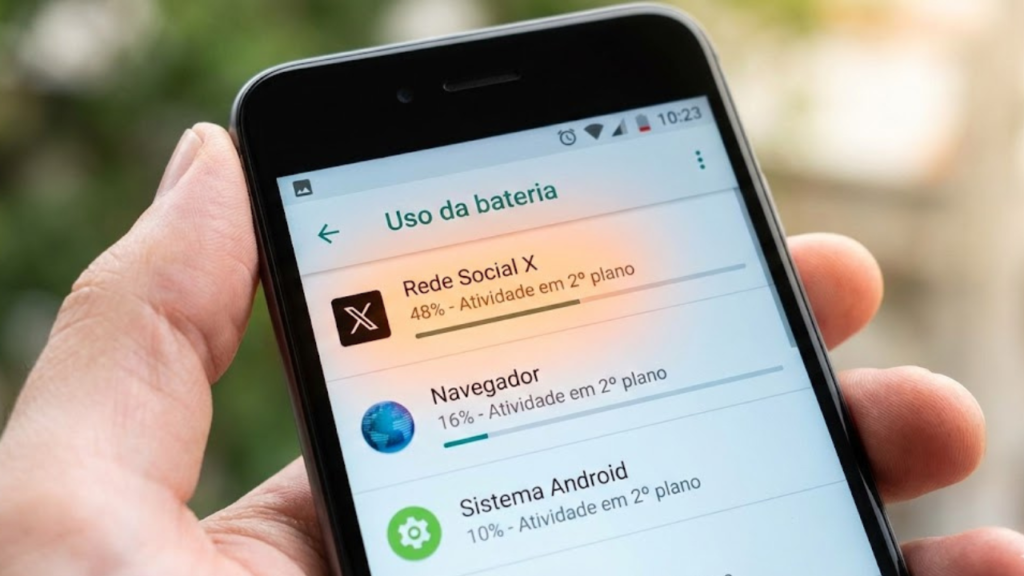
Ao abrir essa tela, você verá uma lista dos aplicativos que mais gastaram energia nas últimas 24 horas. Mas atenção: o segredo não é olhar quem gastou mais, mas como gastou.
2. Tempo de Tela vs. Segundo Plano
Aqui está o “pulo do gato” para identificar o vampiro. Ao clicar no nome de um aplicativo na lista (por exemplo, Facebook ou Instagram), o sistema mostra dois dados:
- Tempo de tela ativa: Quanto tempo você usou o app de verdade.
- Tempo em segundo plano: Quanto tempo o app trabalhou sozinho enquanto o celular estava bloqueado.
O Sinal de Alerta: Se você usou o aplicativo por 5 minutos, mas ele mostra 2 horas de atividade em segundo plano, você encontrou um vampiro. Ele está drenando sua bateria muito mais do que deveria para te entregar notificações.
3. Os Suspeitos de Sempre
Historicamente, algumas categorias de apps são as maiores vilãs:
- Redes Sociais (Meta): Facebook, Instagram e Messenger são famosos por manterem conexões constantes para atualizar o feed antes mesmo de você abrir.
- Apps de Navegação: Google Maps ou Waze. Às vezes, eles continuam rastreando sua localização precisa mesmo depois que você fecha a navegação.
- Apps de Streaming: YouTube ou Netflix, se mal fechados, podem continuar processos de download ou buffer.
4. Como Parar a Drenagem (A Solução)
Agora que você identificou o culpado, não precisa desinstalá-lo se ele for útil. Você pode apenas “cortar as asas” dele.
- No Android: Vá nas configurações do aplicativo específico e procure a opção “Bateria”. Mude de “Otimizado” ou “Irrestrito” para “Restrito” (em Samsungs, pode aparecer como “Adicionar à suspensão profunda”). Isso impede que o app acorde o celular se você não o abrir.
- No iPhone: Vá em Ajustes > Geral > Atualização em 2º Plano e desative a chave para os aplicativos que não precisam se atualizar sozinhos.
💡 Dica Extra: O Mito de Fechar Apps
Muitas pessoas têm o hábito de ficar deslizando para cima e fechando todos os apps da multitarefa a cada 5 minutos. Cuidado: Fazer isso com apps que você usa o tempo todo (como WhatsApp) pode gastar mais bateria. O esforço do processador para abrir o app do zero é maior do que deixá-lo “congelado” na memória RAM. Só force o fechamento dos “vampiros” reais (como jogos ou GPS). Os apps de mensagens leves podem ficar abertos.
Resumo da Ópera
Sua bateria está sumindo sozinha?
- Vá no menu de Bateria.
- Procure apps com muito tempo de “Segundo Plano”.
- Restrinja a atividade deles nas configurações. Na maioria das vezes, controlar dois ou três aplicativos mal comportados devolve horas de vida útil ao seu dia.